
 まるっと書類変換
紙もレシートもPDFも、
Excel・Word・
PowerPointに。
iPhoneアプリ / 撮影・読み取り・書き出し
撮って、確かめて、
まるっとOffice形式に
紙の書類やレシートは撮るだけ、届いたPDFは選ぶだけ。Word・Excel・PowerPoint・PDFに書き出します。読み取りはすべてiPhoneの中で行い、データを外に送りません。
公開
こんなお悩みありませんか?
レシートや請求書を
手で打ち直している
届いたPDFを
Excelに打ち直している
仕事の書類をネットに
上げたくない
アプリの料金プランが
わかりにくい
レシートの写真が請求書の書式のExcelに
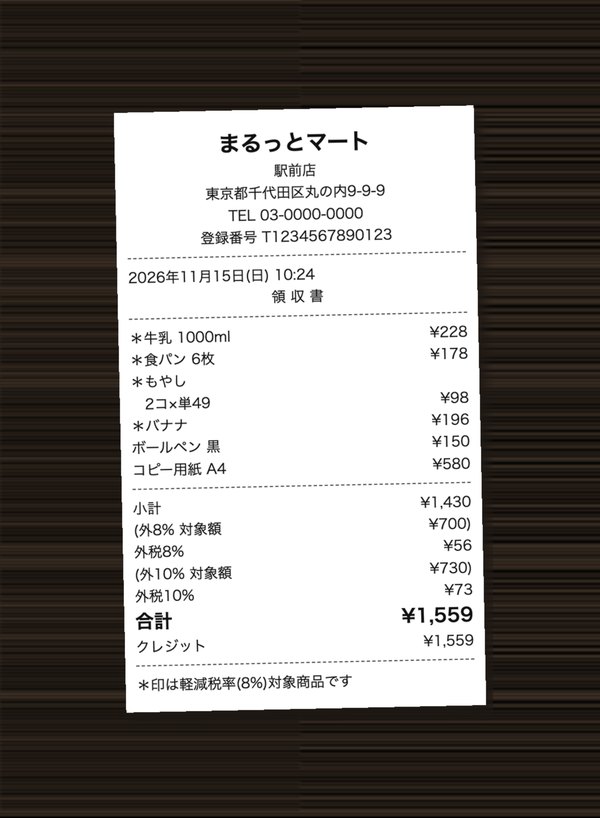
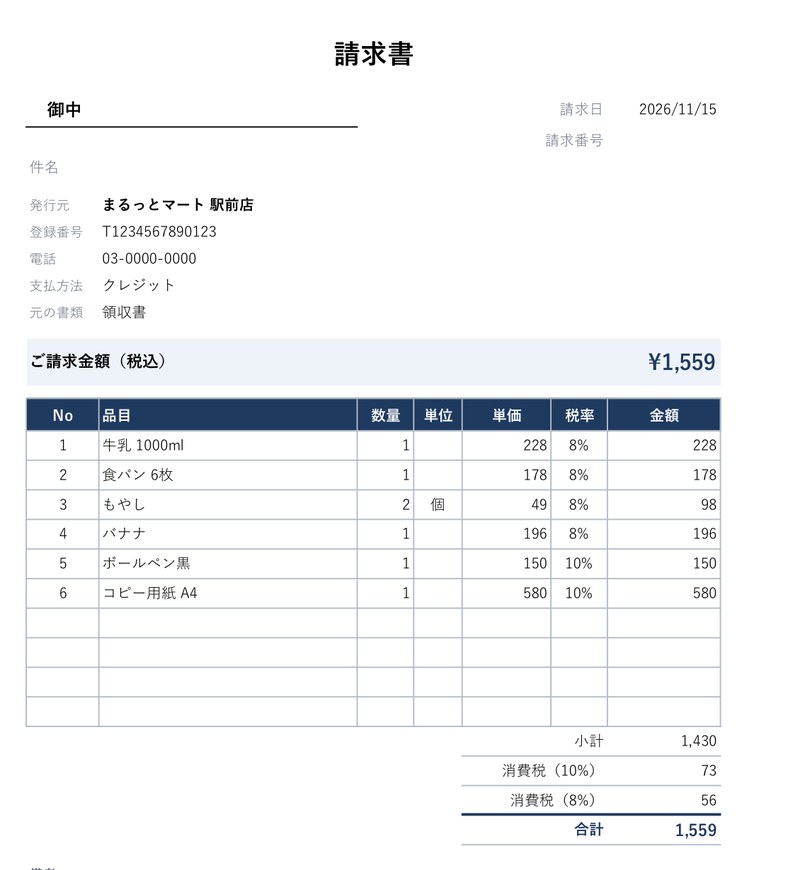
※架空のレシートを、このアプリの読み取り機能で実際に変換した結果です。書類の状態によって読み取れない項目もあるため、書き出す前に確認画面で内容をご確認ください。
PDFにした資料を元の形式に戻せる
取引先から届いた見積書、共有されたスライド、社内規程のPDFも、選ぶだけ。
打ち直さずに、Excel・PowerPoint・Wordで手を加えられます。
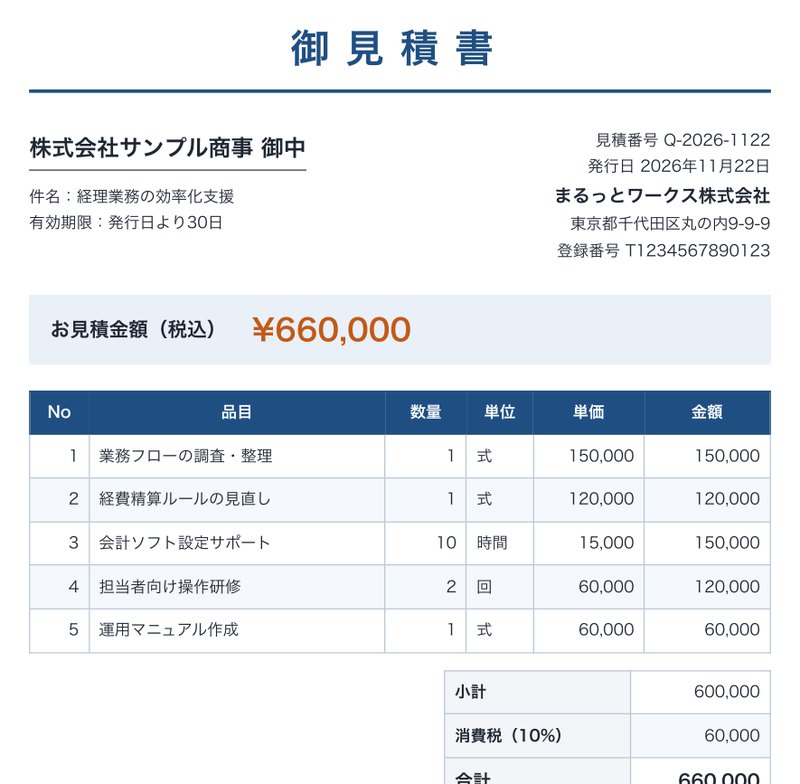
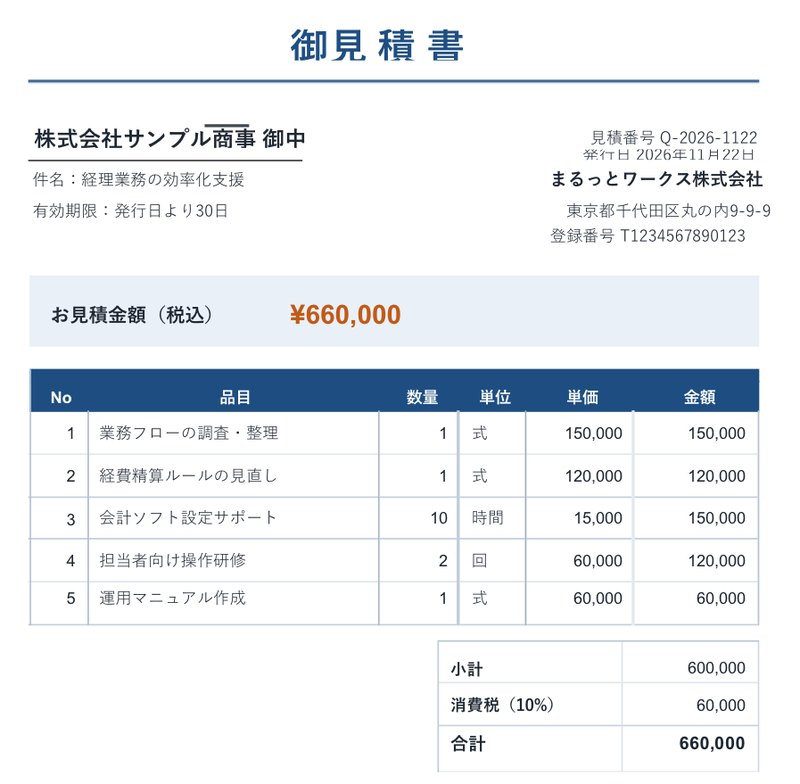
PDF→Excel
表は1マス1セル、数字は数値のままなので、すぐに計算・集計できます。文字の色・背景色・太字・罫線も元の見た目に近づけます。
見積書・請求書・一覧表などのPDFに
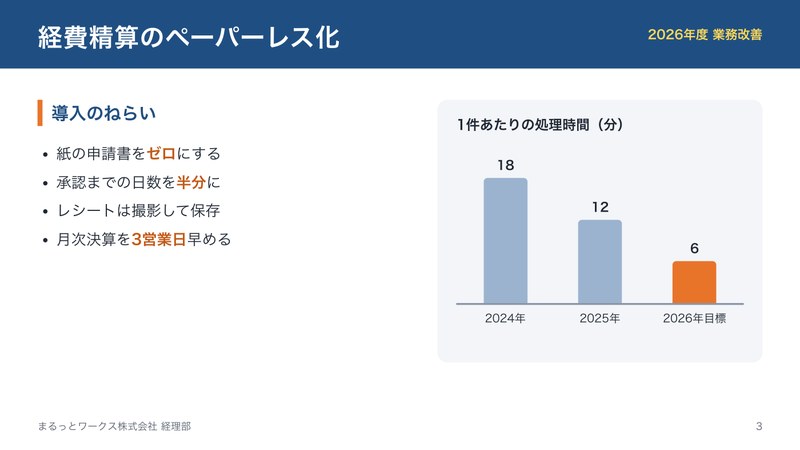
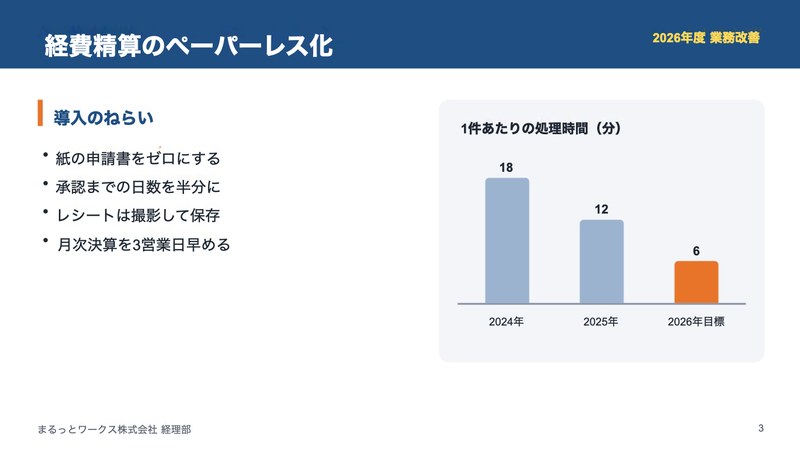
PDF→PowerPoint
スライドをPDFにした資料を、見た目どおりのスライドに戻します。背景やグラフはそのままに、文字はテキストとして置くので、あとから打ち替えられます。
発表資料・提案書などのPDFに
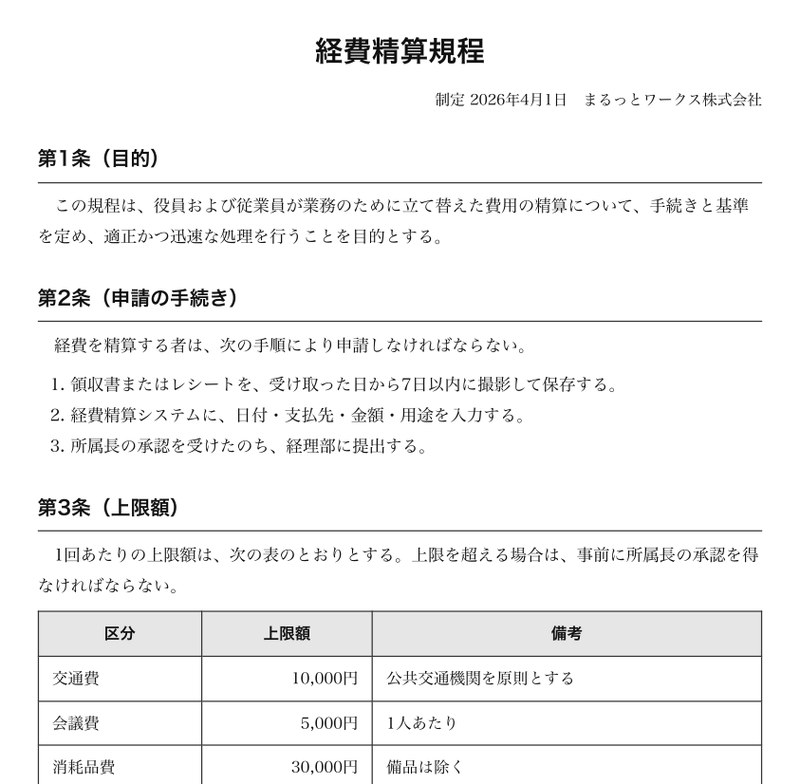
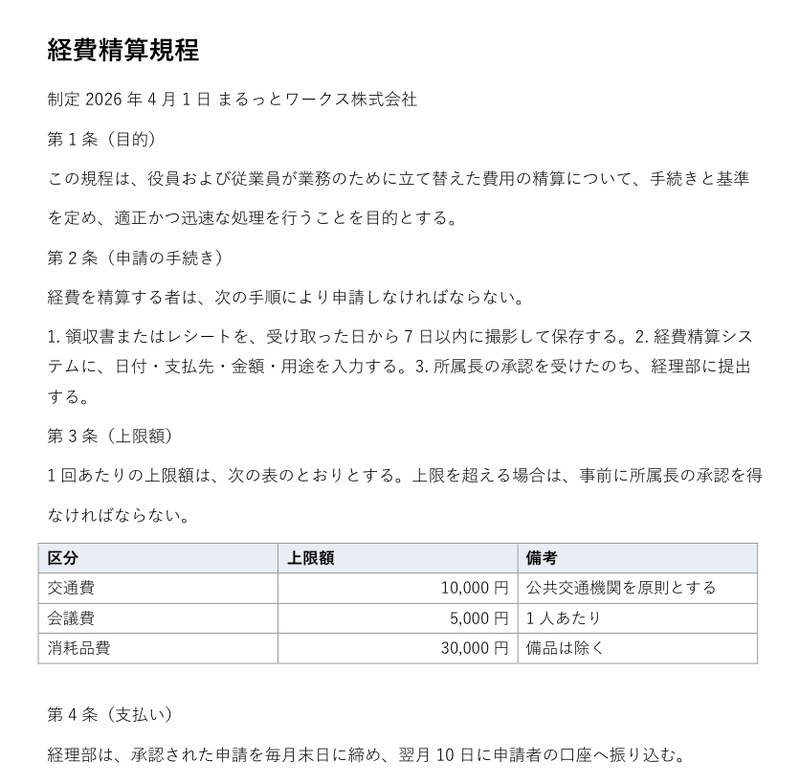
PDF→Word
Word文書をPDFにした資料を、見出し・段落・表のある文書に戻します。表はWordの表として入るので、文言の修正や行の追加もそのまま行えます。
規程・マニュアル・報告書などのPDFに
※架空の見積書・スライド・社内規程のPDFを、このアプリで実際に変換した結果です(ExcelとWordは各アプリで開いた画面)。文字の装飾や、段組み・図形の多いレイアウトは、元と異なる場合があります。
経理の現場から生まれた3つの強み
読み取りはiPhoneの中だけ
文字の読み取りから書き出しまで、すべてiPhoneの中で行います。インターネットに書類を送らず、アカウント登録もいりません。取引先の請求書や社内の資料も、安心して読み取れます。
レシートを「税率別」のExcelに
レシートや請求書は、品目・数量・単価・金額と、8%と10%に分けた消費税を、請求書のひな形に入れて書き出します。発行元の登録番号や支払方法も拾うので、経費の集計や確認がぐっと楽になります。
怪しい箇所は黄色で「要確認」
2つの方法で読み比べて、結果が食い違った箇所だけ黄色で知らせます。もう一方の読み方を候補として出すので、正しければワンタップで置き換え。全部を見直さなくても、確認すべき場所がわかります。
撮影から書き出しまで6つの機能
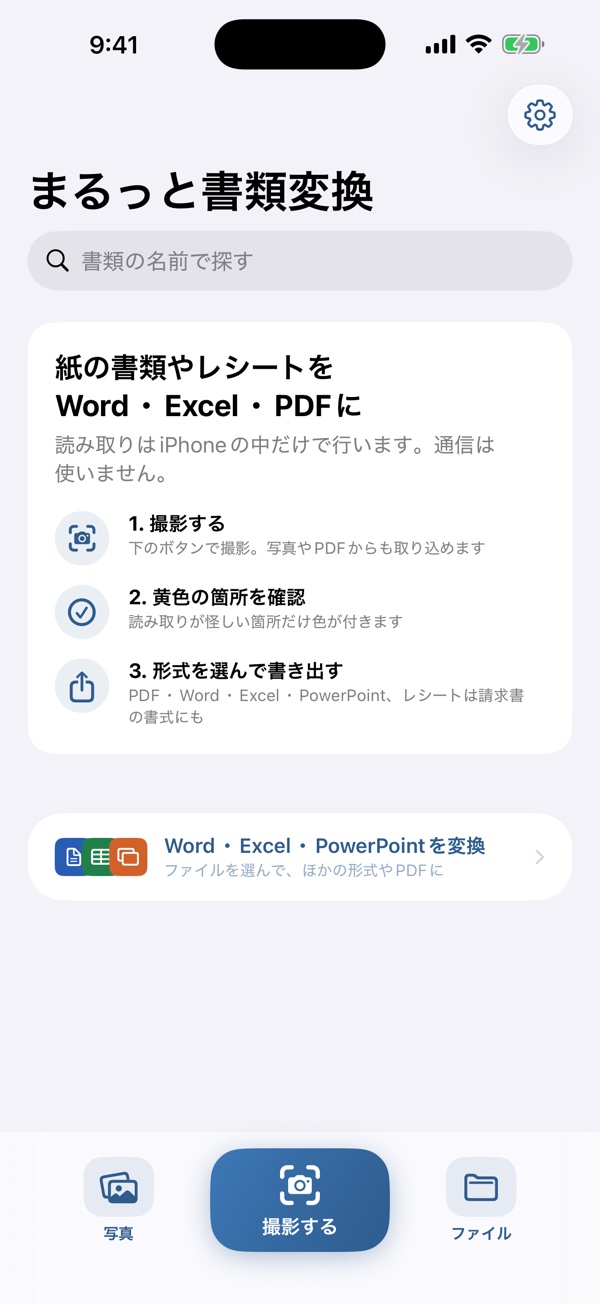
撮影・写真・PDFから
カメラで撮るほか、写真アプリの画像やPDF・画像ファイルも取り込めます。写真は紙を自動で切り抜き、折れやしわで曲がった行もまっすぐに直してから読み取ります。
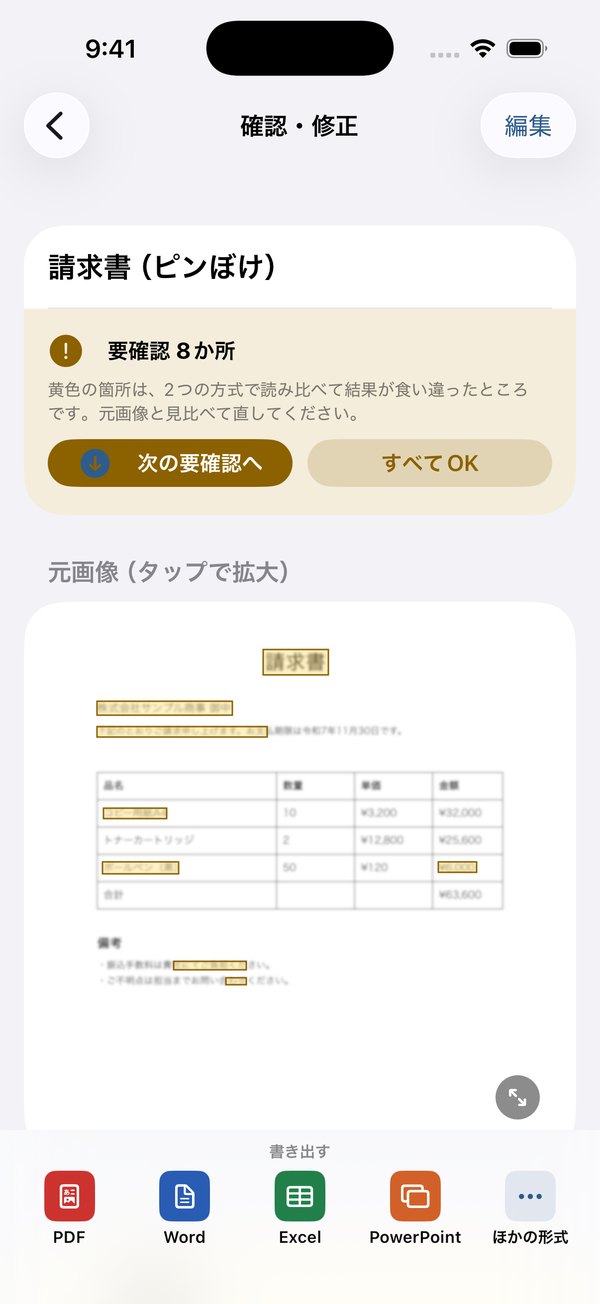
確認・修正の画面
元の画像と読み取り結果を見比べながら直せます。「次の要確認へ」で黄色の箇所だけを順に確認できます。
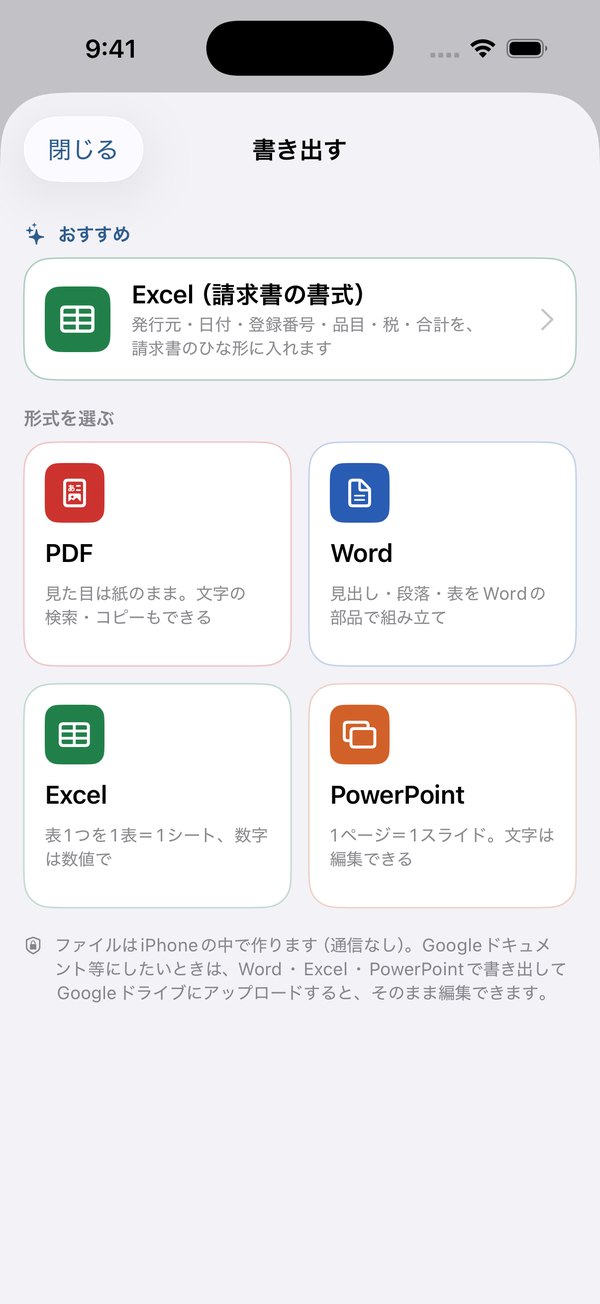
4つの形式に書き出し
PDF(文字を検索・コピーできる)、Word(見出し・段落・表を組み立て)、Excel(表は数値のまま)、PowerPoint(文字を編集できる)。
Excel(請求書の書式)
レシート・請求書を読み取ると、おすすめに表示されます。1枚を1シートにまとめ、小計・税・合計は計算式入りです。
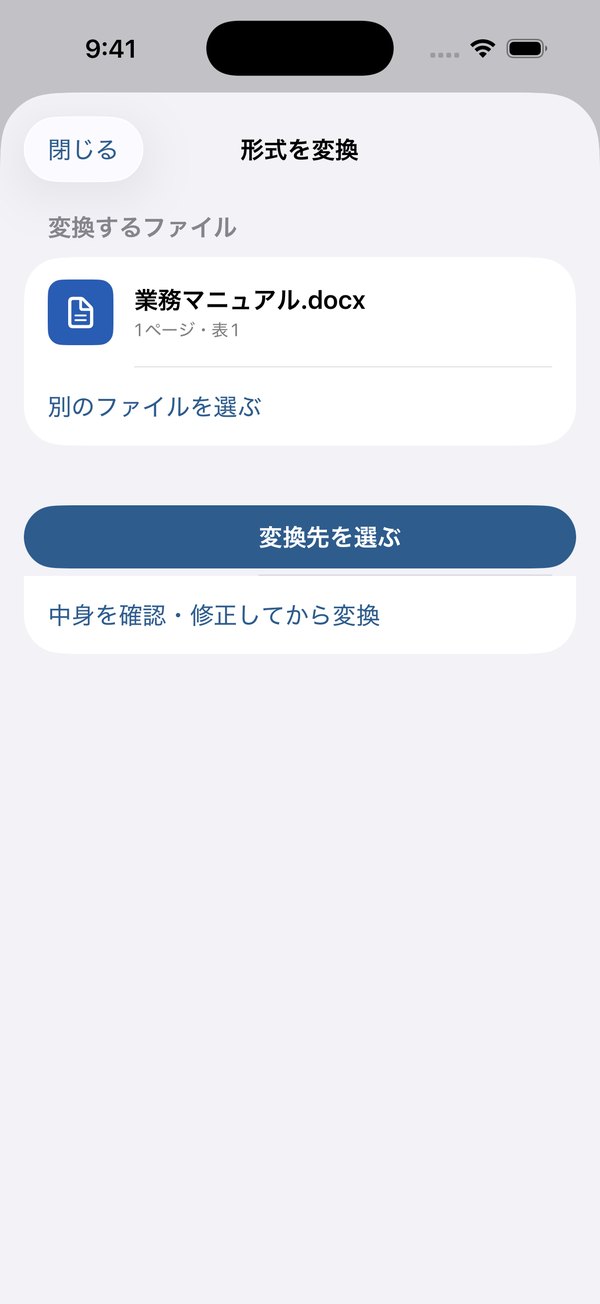
Officeファイルの相互変換
Word・Excel・PowerPointのファイルを選んで、ほかの形式やPDFに変換できます。中身を確認・修正してからの変換も可能です。
書類の一覧と検索
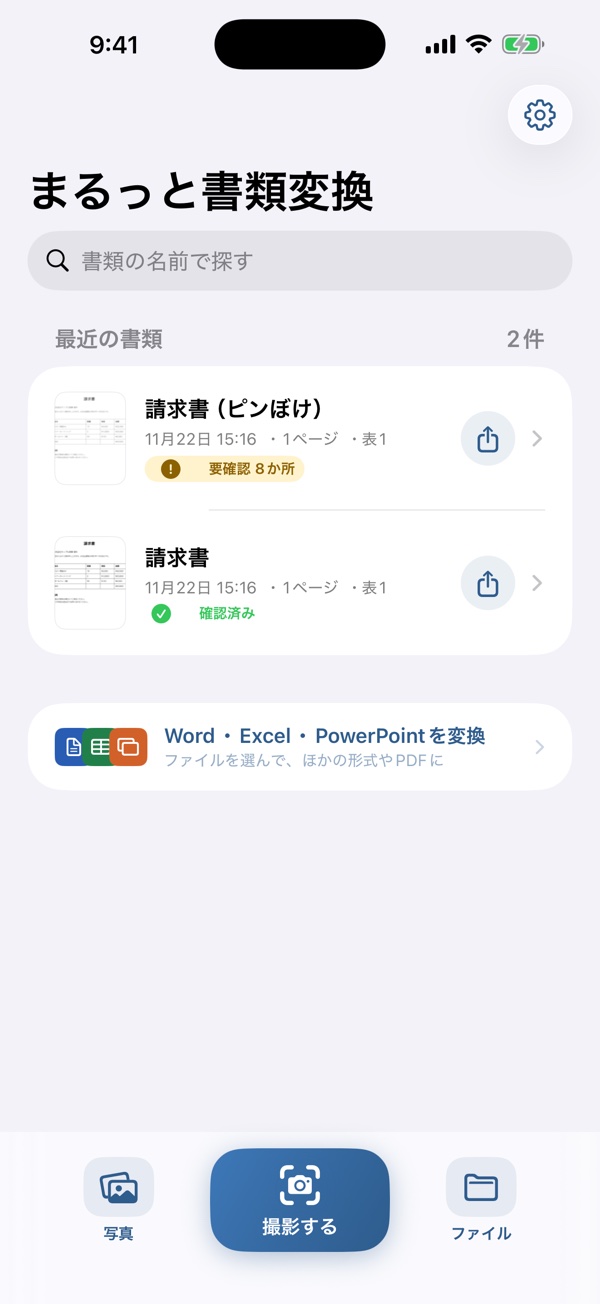
読み取った書類はアプリの中に保存され、名前で検索できます。一覧から直接書き出せるので、あとから別の形式にするのも簡単です。
他の方法との違い
「PDFにするだけ」で終わらず、そのまま仕事に使えるファイルまで。
| iPhone標準の 書類スキャン | 一般的な スキャナーアプリ | まるっと 書類変換 | |
|---|---|---|---|
| 紙をPDFにする | ○ | ○ | ○ |
| Word・Excel・PowerPointに書き出す | × | △上位プランのみ等 | ○ |
| 届いたPDFをExcel・PowerPointにする | × | △上位プランのみ等 | ○ |
| レシートを税率別のExcelにする | × | × | ○ |
| 読み取りが怪しい箇所を知らせる | × | △ | ○ |
| 通信なし・iPhoneの中で完結 | ○ | △クラウド保存が多い | ○ |
| アカウント登録なしで使える | ○ | △ | ○ |
比較は一般的な傾向で、個別のアプリやプランによって異なります(2026年11月時点)。
料金プラン
まずは7日間、すべての機能を無料で。
続けるときだけ、月額か年額を選べます。
無料お試し
0円
7日間
- すべての機能を試せる
- 期間中に解約すれば料金はかかりません
月額プラン
500円 / 月
- 読み取り・書き出しが使い放題
- 請求書の書式・相互変換も
- 必要な月だけ使いたい方に
年額プラン
4,800円 / 年
月あたり400円・20%お得
- 月額プランと同じ内容
- 毎月の経費精算や確定申告に
価格は税込です。価格・お試し期間は予定のため、変更する場合があります。
有料プラン(自動更新サブスクリプション)について
- 無料で使える範囲
- 有料プランに登録しなくても、読み取り・確認・修正は無料で使えます。書き出しは有料プラン(無料お試し期間を含む)の機能です。
- 内容
- 読み取り・確認・書き出し(PDF・Word・Excel・PowerPoint・請求書の書式)と、Officeファイルの相互変換をすべて利用できます。
- 無料お試し
- はじめて登録する方は、最初の7日間が無料です。お試し期間が終わると、選んだプランの料金で自動的に開始されます。
- 期間と料金
- 月額プラン:1か月ごとに500円 / 年額プラン:1年ごとに4,800円
- お支払い
- 購入の確定時に Apple Account に請求されます。
- 自動更新
- 期間終了の24時間前までに解約しない限り、同じ料金で自動的に更新されます。
- 解約・変更
- iPhone の「設定」→ 自分の名前 →「サブスクリプション」からいつでも解約・変更できます。解約後も期間終了までは利用できます。
- 購入の復元
- 機種変更や再インストールのときは、アプリの「購入を復元」で引き継げます。
かんたん3ステップ
撮影する・PDFを選ぶ
画面下の「撮影する」で紙を撮ります。PDFは「ファイル」から選ぶだけ。写真アプリの画像も取り込めます。
黄色の箇所を確認する
読み取りが怪しい箇所だけ黄色になります。候補で置き換えるか、手で直すか、問題なければ「OK」を押します。
形式を選んで書き出す
PDF・Word・Excel・PowerPointから選ぶだけ。できたファイルは、メールやファイルアプリ、各種クラウドへそのまま送れます。
こんな方におすすめ
経理・総務の担当者
経費精算のレシートや、紙で届く請求書の内容をExcelに起こす作業を短くしたい方。
個人事業主・フリーランス
確定申告に向けて、たまったレシートを税率別に整理しておきたい方。
紙・PDFの資料を作り直す方
取引先から届いたPDFや古いマニュアルを、Excel・PowerPoint・Wordで編集できる形に戻したい方。
はじめての方からの質問
- インターネットにつながっていなくても使えますか?
-
使えます。読み取りから書き出しまで、すべてiPhoneの中で行うため、通信は使いません。書類のデータを運営者が受け取ることもありません。
- 読み取りの精度はどのくらいですか?
-
印刷された文字は高い精度で読み取れますが、ピンぼけ・かすれ・手書きの文字は読み違えることがあります。2つの方法で読み比べて、食い違った箇所を黄色で知らせるので、書き出す前に確認画面でご確認ください。
- PDFをExcelやPowerPointに変換すると、見た目はどこまで再現されますか?
-
表の罫線・背景色、文字の色・太字・大きさ・位置を読み取り、元のPDFに近い見た目で書き出します。Excelの表は数値のまま入るので、そのまま計算に使えます。段組みや図形の多いPDFは配置が崩れる場合があるため、書き出したあとにご確認ください。
- スキャンしたPDF(文字データのないPDF)も変換できますか?
-
できます。文字データのあるPDFはその文字をそのまま使い、文字データのないPDFは紙を撮影したときと同じように読み取ります。どちらも1回で50ページまで取り込めます。
- 手書きの書類も読み取れますか?
-
読み取れる場合もありますが、印刷された文字より精度が下がります。手書き部分は必ず確認画面で内容をご確認ください。
- 対応している機種は?
-
iOS 26以降のiPhoneに対応する予定です。iPad・Androidには対応していません。
- 電子帳簿保存法やインボイス制度に対応していますか?
-
レシート・請求書から登録番号や税率別の金額を読み取ってExcelにする機能はありますが、電子帳簿保存法の認証(JIIMA認証など)は受けていません。保存の要件は、ご利用の会計ソフトや社内のルールに合わせてご対応ください。
- 有料プランはどうやって解約しますか?
-
iPhone の「設定」→ 自分の名前 →「サブスクリプション」から解約できます。無料お試し期間中に解約すれば、料金はかかりません。

IT×経理 ティー
経理・会計とITに関する情報を発信するブログ「IT×経理に関するブログ」を運営しています。経費精算や月次決算で毎月くり返す「紙からの打ち直し」を減らしたくて、このアプリを作りました。iPhoneアプリ「簿記1級 仕訳トレーニング」も公開しています。
まずは7日間の無料お試しから。
登録なし・通信なしで、すべての機能を試せます。
App Store での公開まで、もうしばらくお待ちください。
運営者情報
- アプリ名
- まるっと書類変換
- 運営
- IT×経理に関するブログ(IT×経理 ティー)
- お問い合わせ
- お問い合わせフォーム
※Microsoft、Word、Excel、PowerPoint は Microsoft Corporation の商標です。iPhone、App Store は Apple Inc. の商標です。本アプリはこれらの企業とは関係ありません。アプリのプライバシーポリシー・利用規約もご覧ください。
© IT×経理に関するブログプライバシーポリシーブログトップ